Example presentation · School
Excel y sus funciones
What the presentation covers
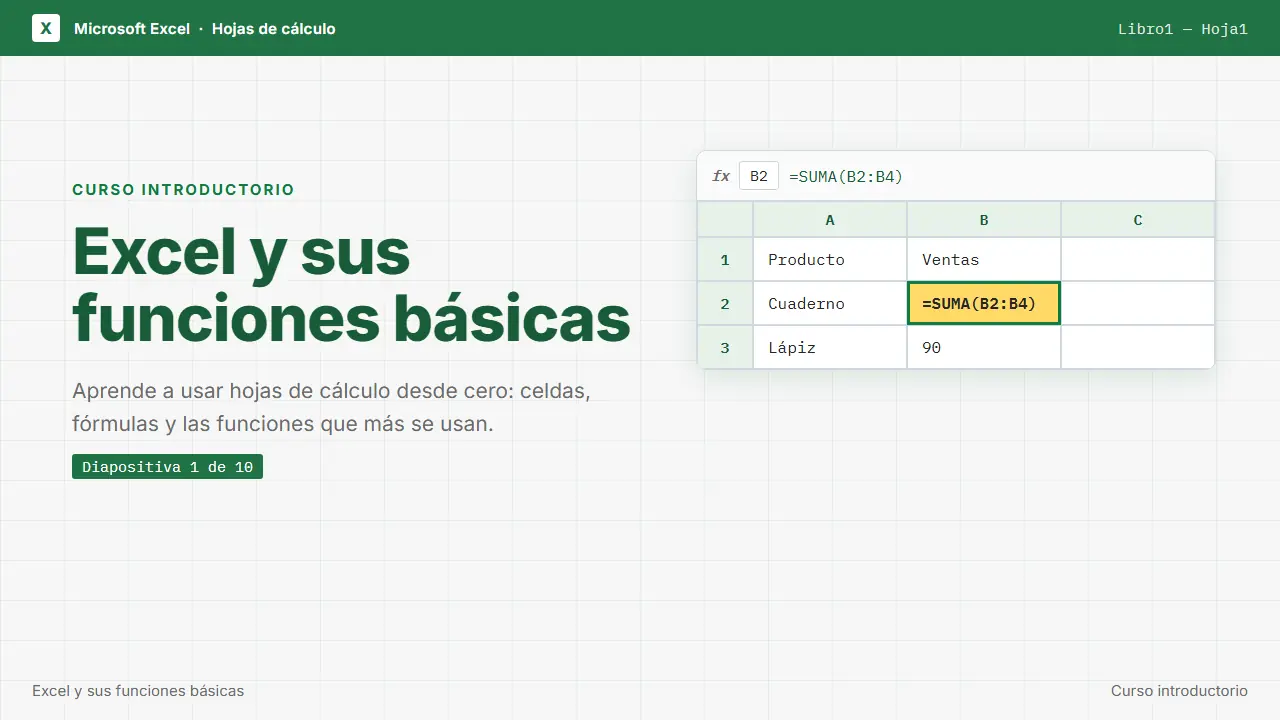
Slide 1 Excel y sus funciones básicas
Microsoft Excel · Hojas de cálculo Libro1 — Hoja1 · Curso introductorio · Aprende a usar hojas de cálculo desde cero: celdas, fórmulas y las funciones que más se usan. · Diapositiva 1 de 10 · fx B2 =SUMA(B2:B4) · Producto · Ventas · Cuaderno
Slide 2 ¿Qué es Excel?
Libro1 — Hoja1 · Excel y sus funciones básicas · Una gran cuadrícula dentro de tu computadora. · El programa de hojas de cálculo de Microsoft · Una gran cuadrícula para organizar datos de todo tipo. · Registrar, calcular, analizar y presentar · Ventas, gastos, notas, inventarios: la información cobra sentido. · Libro → hojas → cuadrícula · Cada archivo se llama libro; cada libro tiene hojas; cada hoja es una cuadrícula de filas y columnas.
Slide 3 La celda: la unidad básica
Es el cruce de una columna y una fila: la celda B3 está en la columna B, fila 3. · En cada celda se puede escribir texto, números o fechas. · La celda activa se marca con un borde verde grueso y su nombre aparece en el cuadro de nombres. · Para escribir: haz clic, escribe y pulsa Enter. · B3 → columna B + fila 3 · B3 fx Ana Torres · Nombre · Ventas
Slide 4 Rangos y referencias
Excel y sus funciones básicas · Lección 04 · Un rango es un grupo de celdas: se escribe desde la primera hasta la última, con dos puntos · B2:B5 son las celdas B2, B3, B4 y B5 — una columna · A1:C1 son las celdas A1, B1 y C1 — una fila · Para seleccionar un rango: clic en la primera celda, mantener y arrastrar hasta la última · B2:B5 · A1:C1
Slide 5 Fórmulas: empiezan con =
Cuadro de nombres C2 · =B2+B3+B4 · Toda fórmula empieza con el signo igual: =. Sin él, la hoja no calcula nada. · Se pueden sumar celdas directamente: =B2+B3+B4. · También operaciones: =B2*2 duplica un valor. · Ventaja clave · Si cambias un número, el resultado se actualiza solo. · Concepto
Slide 6 Función SUMA
Excel y sus funciones básicas · Hoja3.xlsx — Vista: 6 de 10 · La función más usada: suma todos los valores de un rango · Sintaxis: =SUMA(rango) · Atajo: el botón Autosuma (Σ) en la pestaña Inicio · =SUMA(B2:B8) · B9 fx =SUMA(B2:B8) · Material · Transporte
Slide 7 PROMEDIO, MAX y MIN
Tres funciones de análisis para leer un rango de datos de un vistazo. · Alumno · Nota · Ana · Bruno · Carla · Diego · Elena
Slide 8 La función SI
Excel y sus funciones básicas · Funciones lógicas · =SI toma una decisión: si se cumple una condición, da un resultado; si no, otro. · =SI(condición; valor_si_verdadero; valor_si_falso) · =SI(B2>=5; "Aprobado"; "Suspenso") · Alumno · Nota · Resultado
Slide 9 CONTAR y CONTAR.SI
Excel y sus funciones básicas · Hoja3 — Funciones de conteo · Contar celdas · CONTAR · Cuenta cuántas celdas contienen números · CONTARA · Cuenta las celdas que no están vacías · CONTAR.SI · Cuenta solo las que cumplen una condición
Slide 10 Consejos y cierre
X Excel y sus funciones básicas — 10 de 10 · Ya tienes la base: lo demás es practicar. · Ctrl+C, Ctrl+V, Ctrl+Z — copiar, pegar y deshacer: los atajos que más se usan. · Empieza la fórmula con = y usa las flechas o el ratón para elegir las celdas. · Practica con tus propios datos: gastos del mes, notas, listas de tareas. · Dominando estas funciones tienes la base de Excel. · Funciones aprendidas · =SUMA =PROMEDIO =MAX =MIN =SI =CONTAR.SI